🚀 快速开始指南
按照以下步骤,快速上手使用平台功能,高效生成优质内容。
📝 步骤 1: 生成文章
准备基础信息
- 参考默认提示词,明确背景信息、目标受众
- 确定标题和二级标题(通过 PAA 或相关关键词研究工具获取,例如 AnswerThePublic、Google PAA)
- 准备 Additional Insights(重要)
生成文章
- 使用 Blog Writer 编写文章主体内容,自动生成外链和脚注
- 检查生成的文章内容是否逻辑清晰、易于阅读,确保文章内容质量符合要求,再往下进行
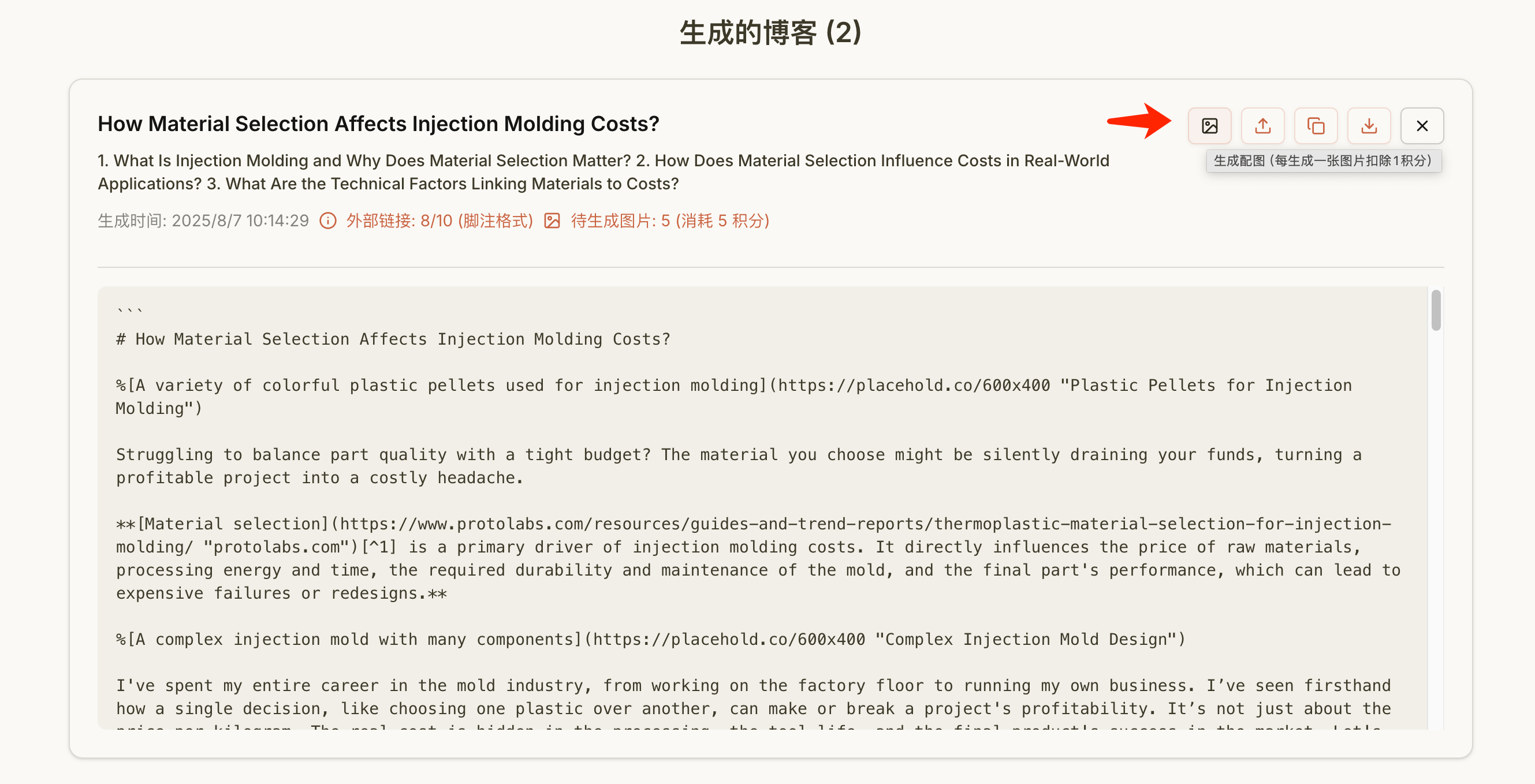
🖼️ 步骤 2: 生成配图
- 使用 生成配图 功能生成高质量配图,自动上传配图,压缩图片、格式转换和优化图片SEO
- 检查图片是否符合预期,确保质量符合文章内容需求
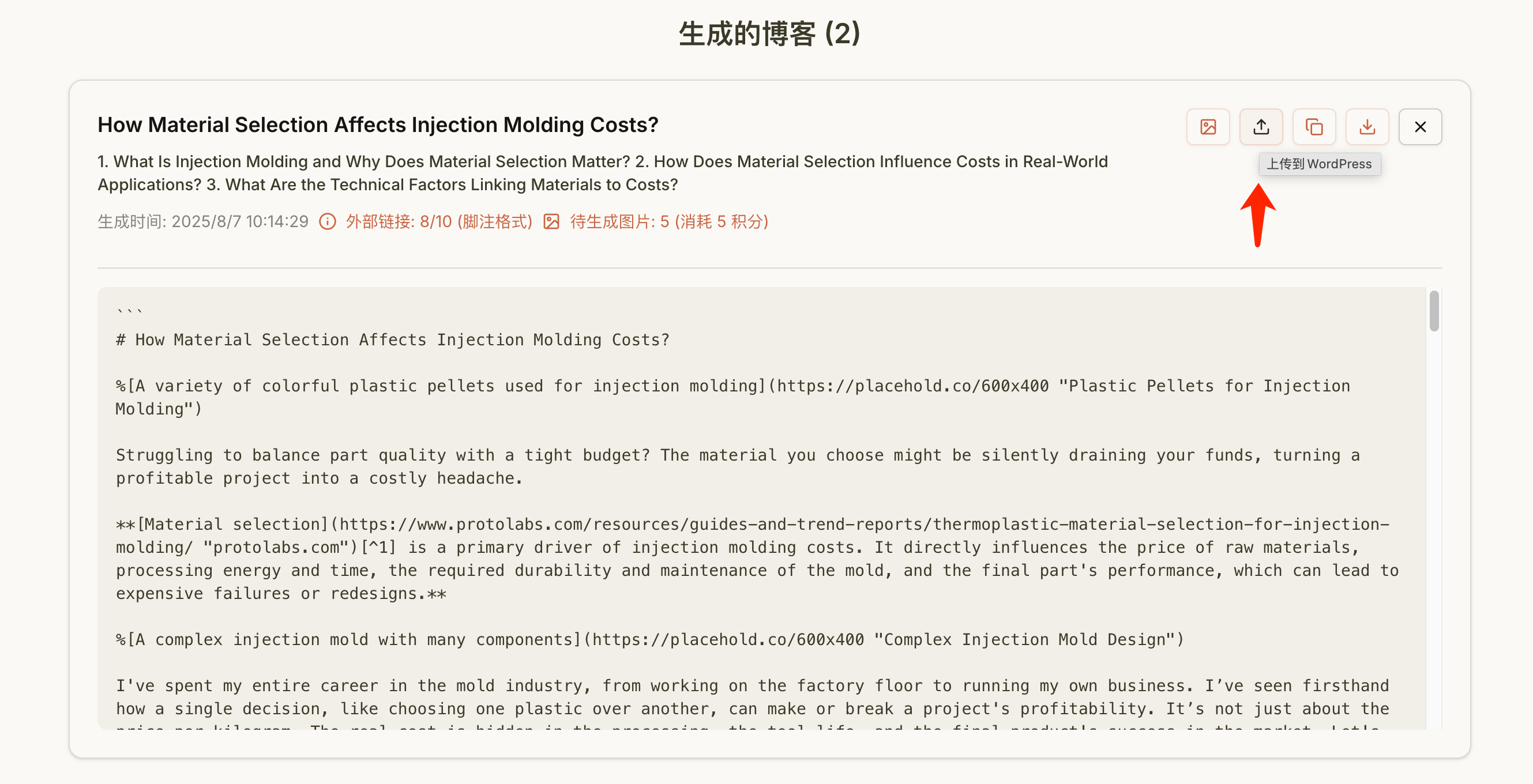
✏️ 步骤 3: 修改文章
点击 上传到wordpress,自动将带外链、脚注、配图的文章上传到wordpress后台。
🔧 详细修改指南
1)结构和格式
- 按需求调整文章结构和格式(如添加列表、表格等)
文章排版细节
优先内容做好,最后样式
比如左图右文、右文左图、给图片增加描述、环绕格式等。直接复制粘贴该段落的 markdown 代码让 AI 按照你想要的格式修改即可。
2)添加外链和脚注
- 利用 Link Building 按需求增、删、改外链和脚注
- 找到Markdown编辑器中的
##段落 - 从
##开始,到下一个##上面为一段 - 根据二级标题,继续延展和深入,可以用批判性思维,来拆分问题,帮助读者更加深入地理解,需要使用三级标题,和 Markdown 格式的表格来更结构化地表达观点。(around 150 words)
- 精选摘要和见解不添加外链
- 复制粘贴文案点击分析关键词,选择关键词点击生成
- 每次生成都会有新的 1234,整个文章的 1234 自行手动排序下
- 段落里面和下面的数字都自己重新手动排序下
3)修改配图
- 利用 Image Generator 重新生成配图 或者 Image Uploader 上传本地图片
- Image Generator 和 Image Uploader 优化图片功能:压缩图片、格式转换和优化图片SEO
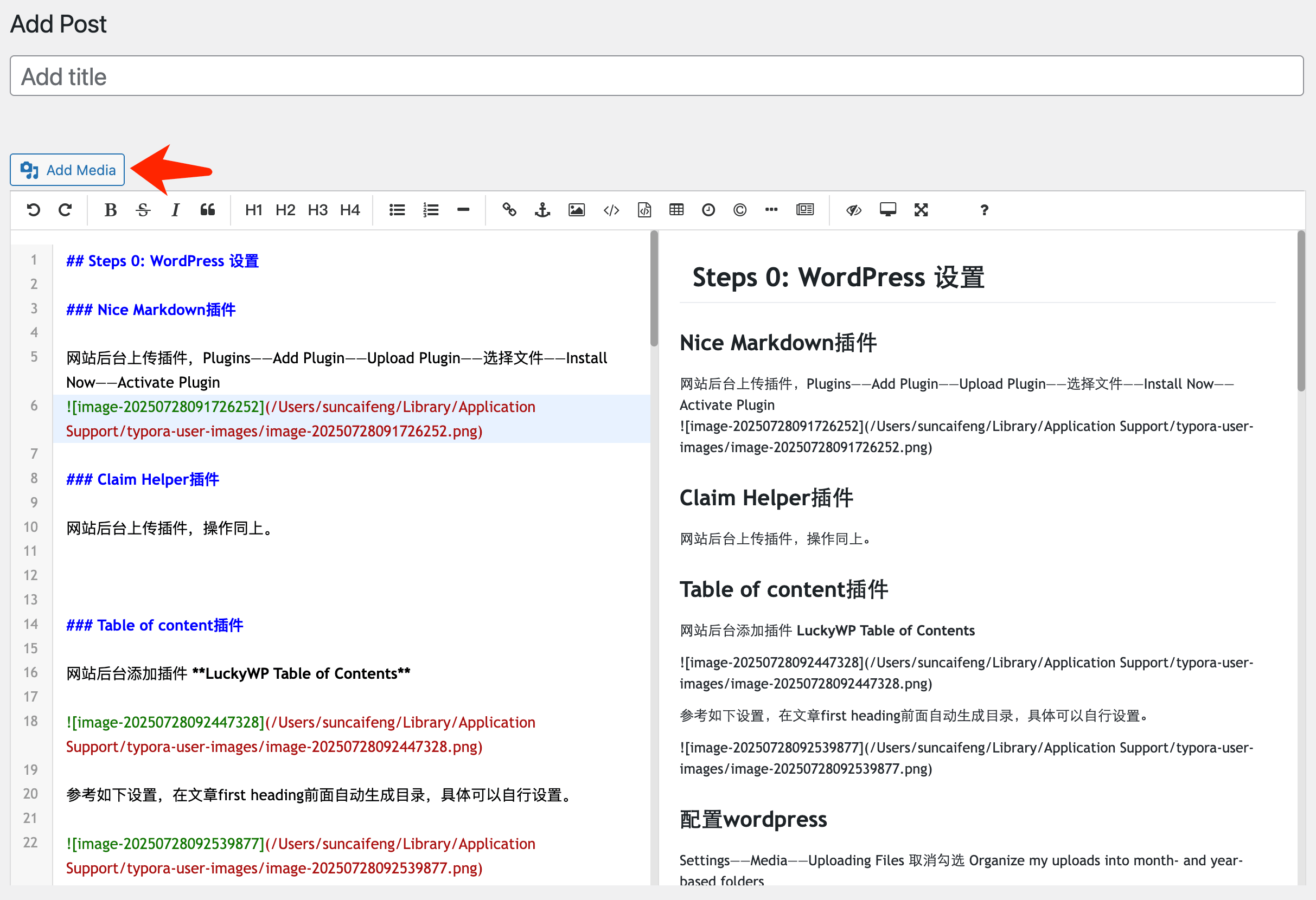
上传图片
如下位置上传你的图片,图片设置尺寸为全尺寸,图片就会被加进去:
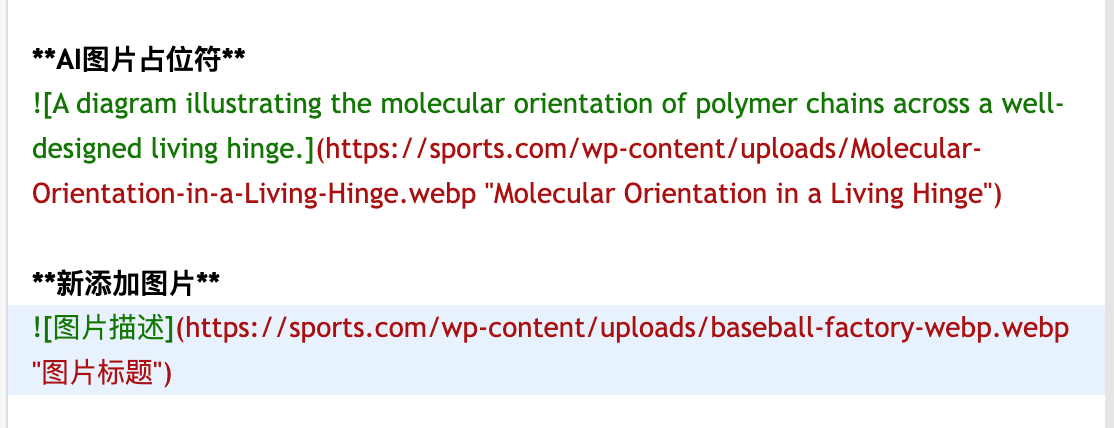
修改图片链接描述标题
替换链接后,图片下面添加图片描述、图片标题:
重要提醒
按照以上步骤操作,确保每个环节都完成后再进行下一步。如果遇到问题,请检查配置是否正确,或参考相关文档。